

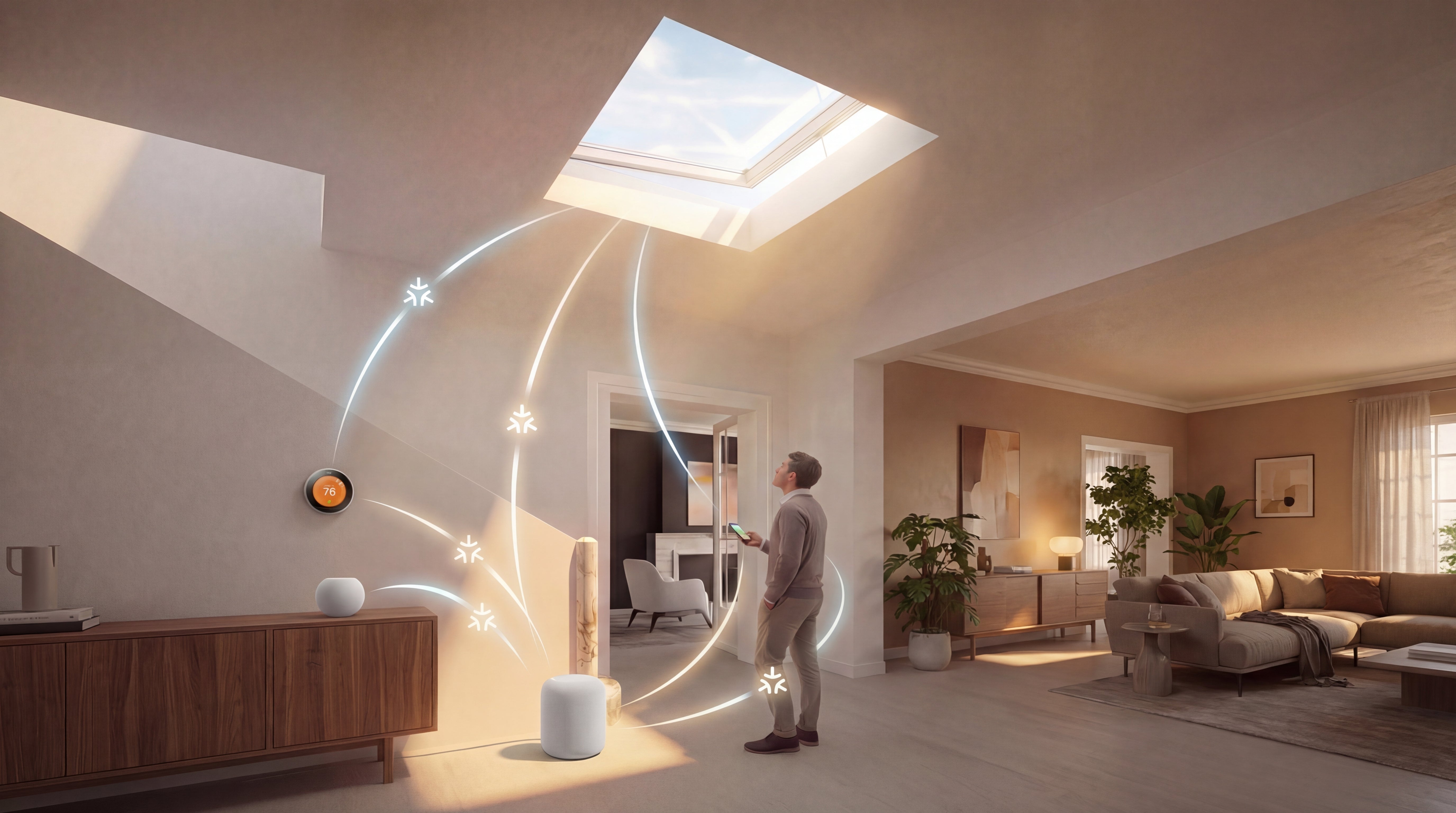
Was benötigen Sie für den Start?
Prüfen Sie, ob Sie die 3 Grundvoraussetzungen erfüllen, bevor Sie beginnen. Haben Sie alles? Dann sind Sie in 5 Minuten bereit.
1. Skylux Matter-Gerät
iWindow lüftbar, elektrisches Plissee oder iWindow Flex
2. Thread-Border-Router
Google Nest Hub, Apple HomePod mini usw.
3. Smartphone (Android/iOS)
Android 8.1+ oder iOS 16.1+
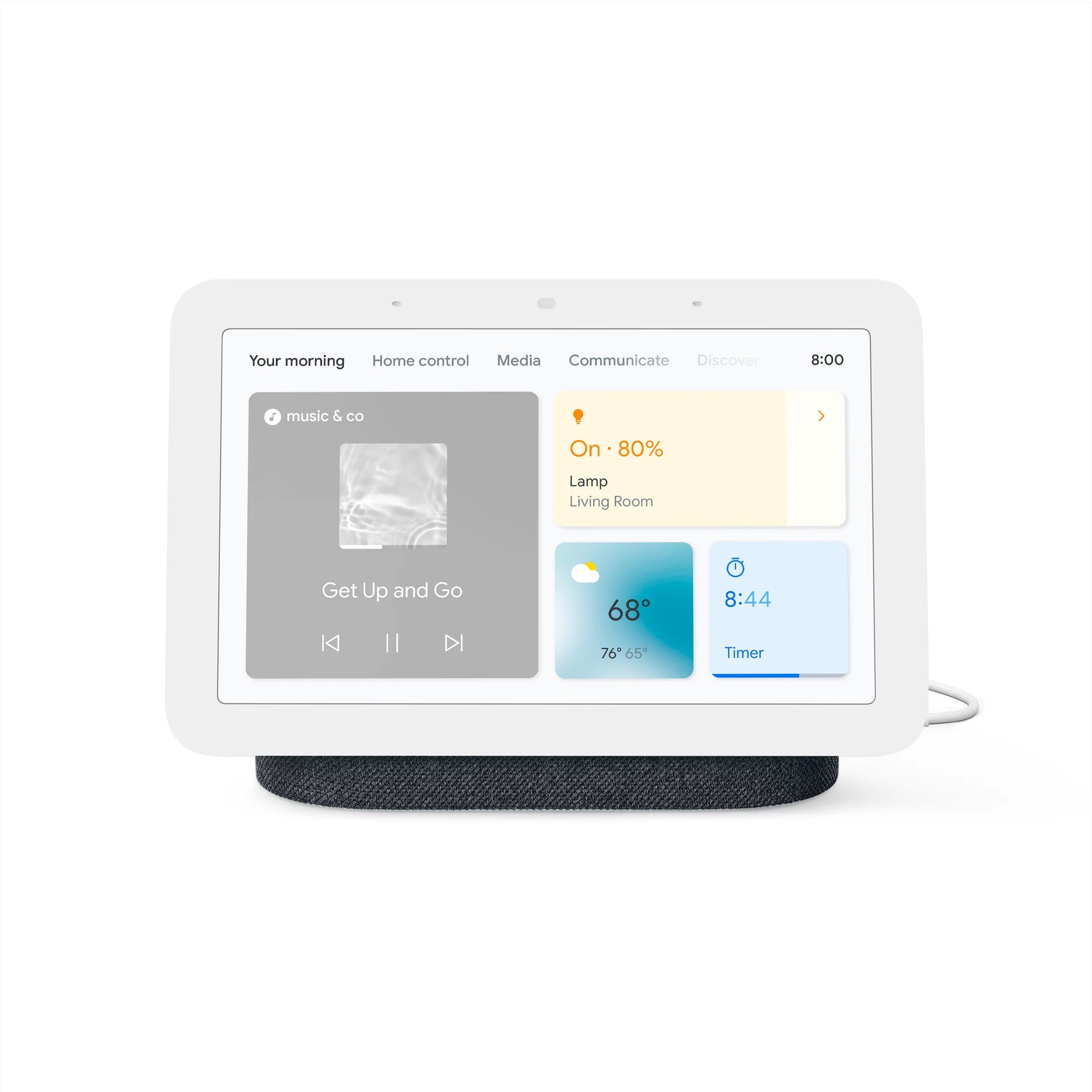
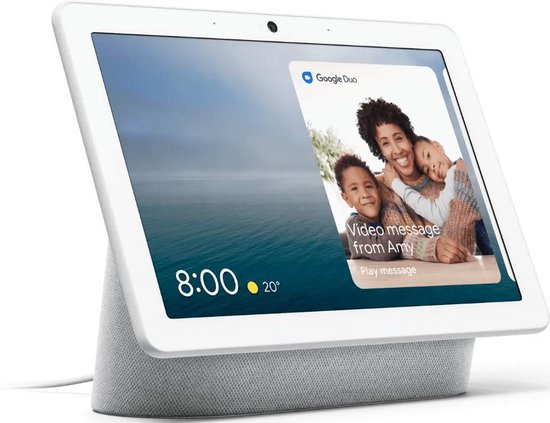
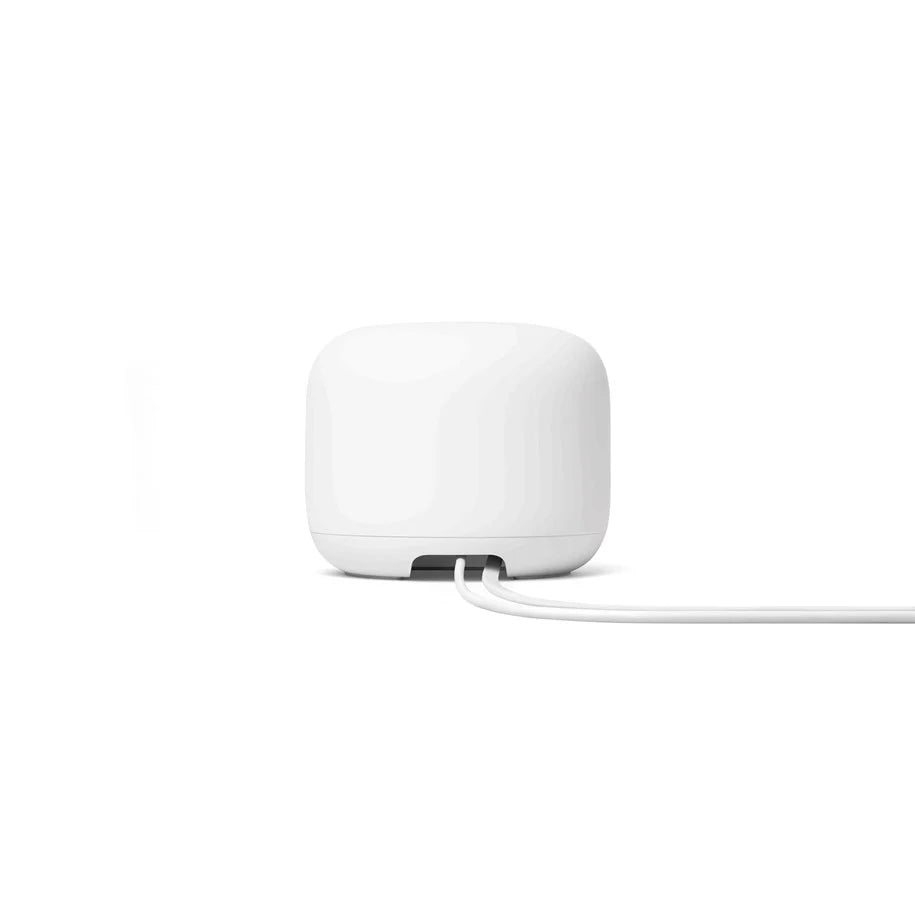
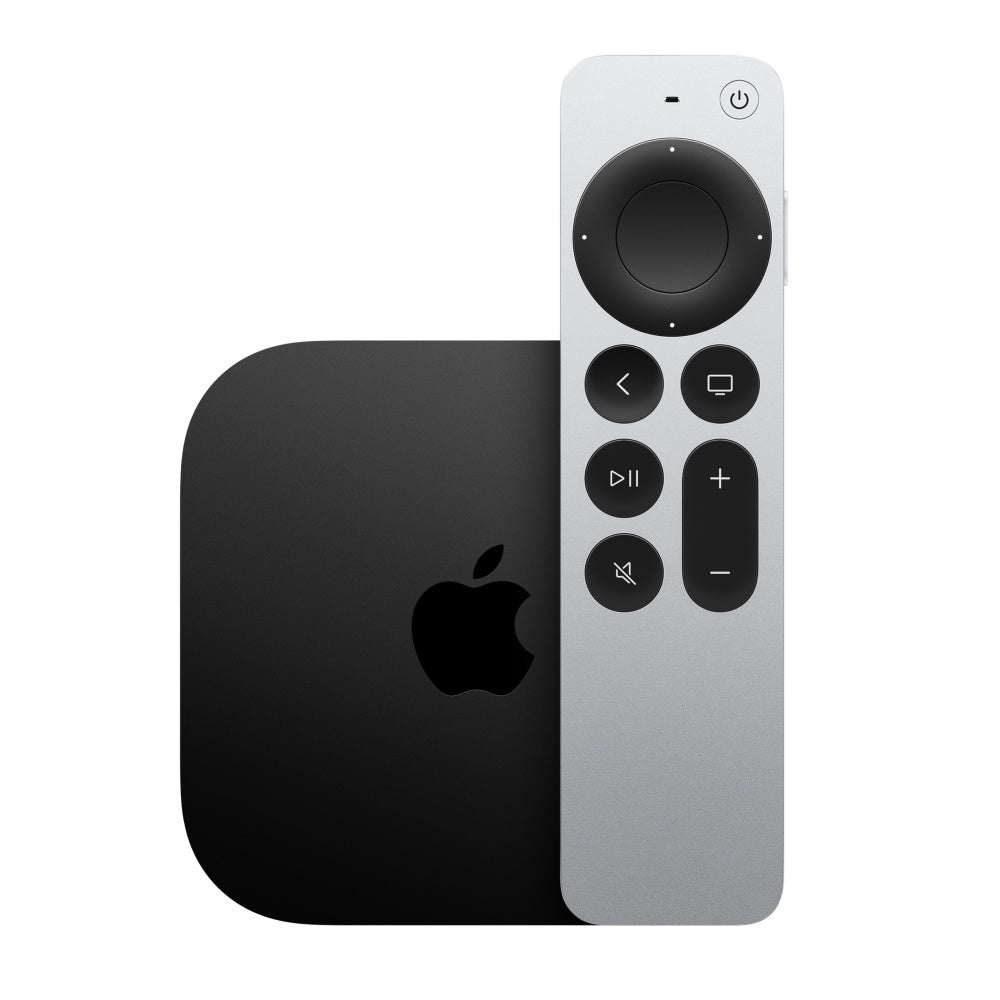
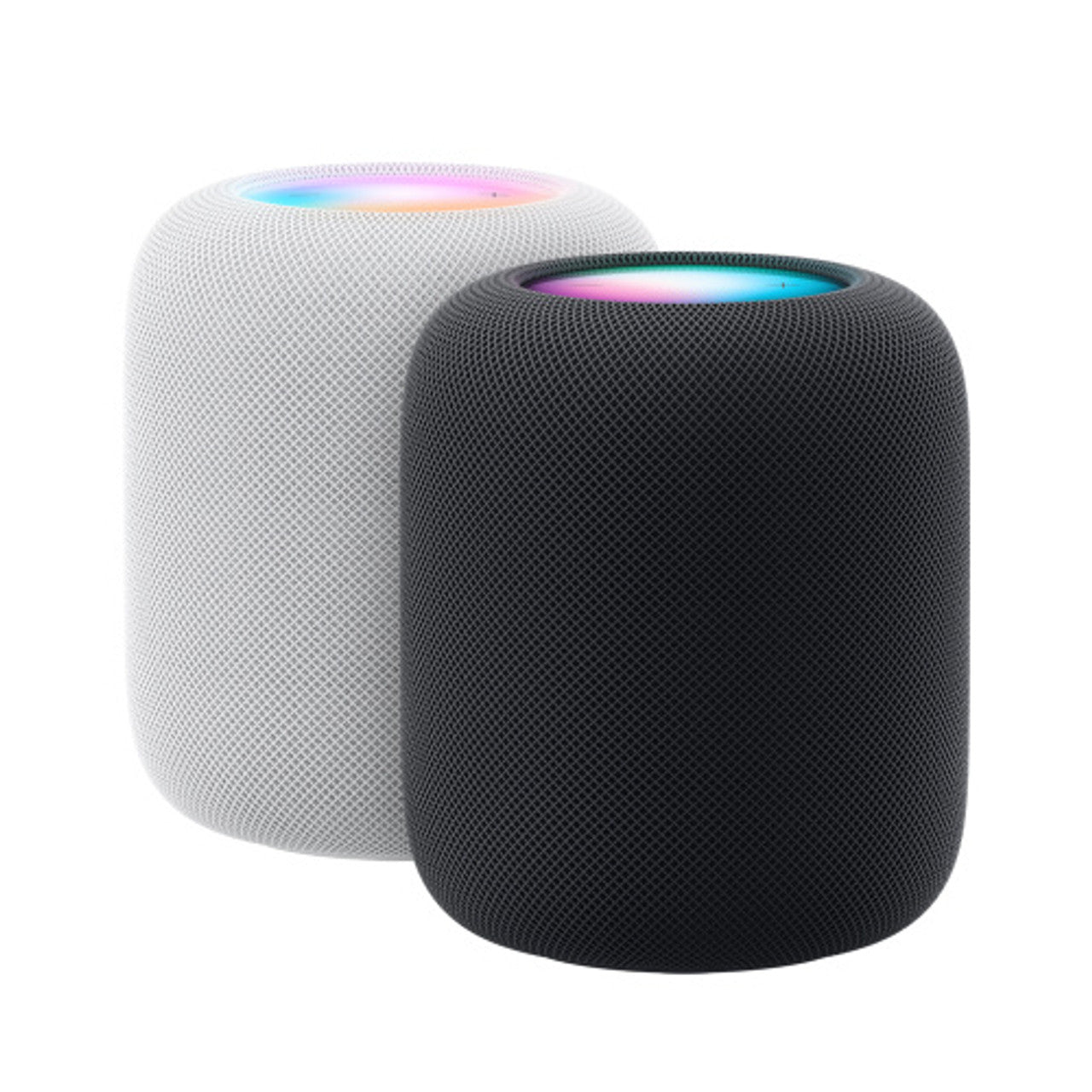
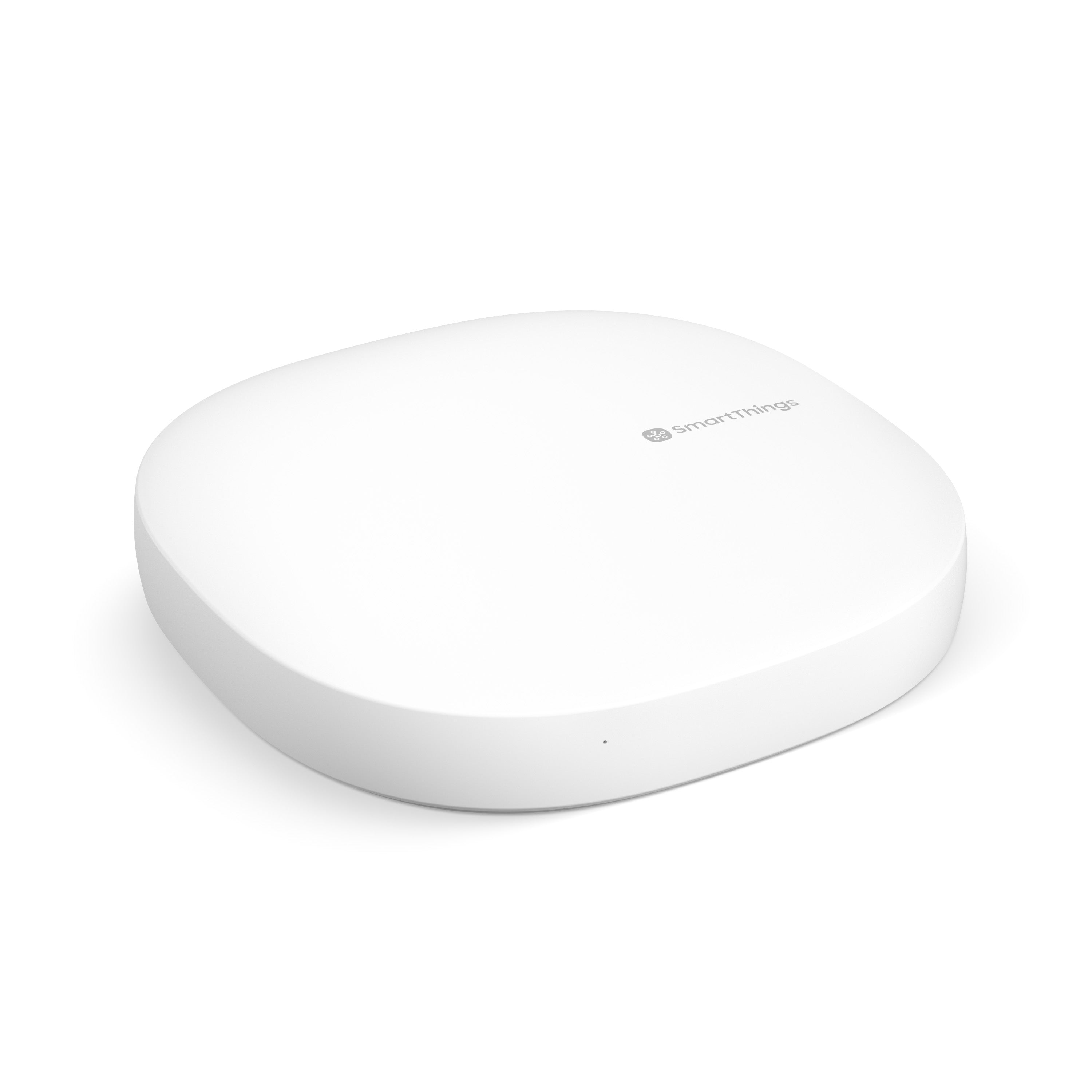
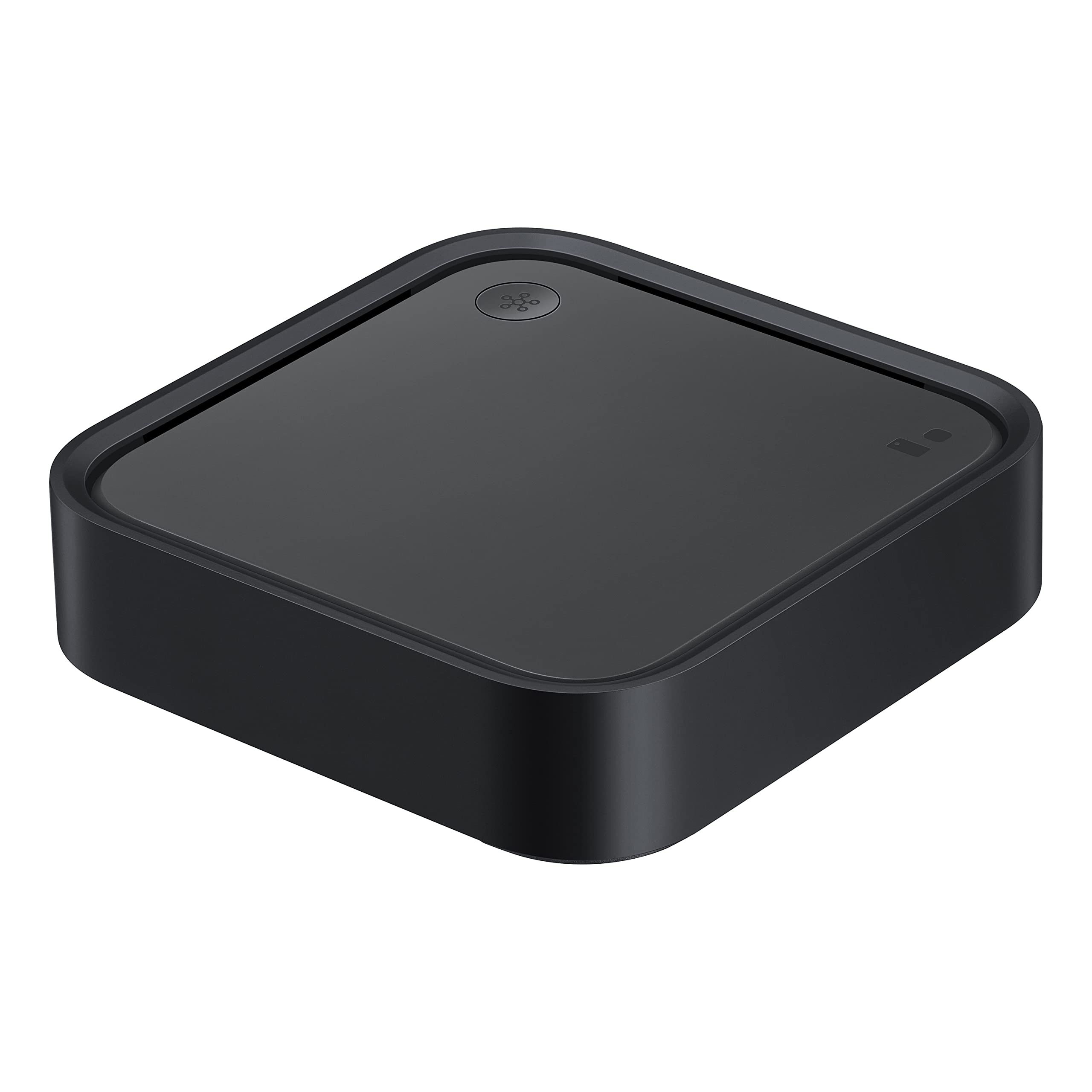
Border Router kompatibel mit
Ein Thread-Border-Router
Ein 'Thread-Border-Router' wie der Google Nest Hub oder Apple HomePod mini ermöglicht die Verbindung zwischen Ihrem Skylux-Gerät und Ihrem WLAN- oder Ethernet-Netzwerk. So können Sie Ihr Gerät über Ihr Smartphone oder Tablet bedienen.
Möglicherweise haben Sie bereits einen Border Router oder Matter-kompatible Geräte zu Hause, die als Border Router fungieren können. Das kann Ihnen Zeit und Geld sparen. Schauen Sie sich die folgenden Geräte an, die Sie möglicherweise bereits besitzen:
Bitte beachten Sie, dass der Amazon Echo (4th-gen) derzeit noch nicht mit den Skylux-Produkten kompatibel ist und dass Samsung SmartThings nur für elektrische Plissees verwendet werden kann.
Bevor Sie also einen neuen Border Router kaufen, sehen Sie sich erst einmal bei sich zu Hause um. Vielleicht haben Sie bereits alles, was Sie brauchen, um Ihr Skylux-Gerät zu bedienen und ein Smart-Home-Erlebnis zu genießen.
Ein Smartphone oder Tablet (Android oder iOS)
Um Ihr Skylux-Gerät bedienen zu können, benötigen Sie ein Smartphone oder Tablet mit Android oder iOS. Je nach Plattform und gewähltem Border Router müssen Sie die passende App herunterladen:
- Android: Wenn Sie zum Beispiel einen Google Nest Hub Max (als Border Router) wählen, benötigen Sie die Google Home-App. > Systemanforderungen: Android 8.1 oder neuer
- iOS: Für Apple HomePod mini laden und installieren Sie die Apple Home-App. > Systemanforderungen: iOS 16.1 oder neuer
Mit diesen Apps können Sie Ihr Skylux-Gerät und mögliche andere smarte Geräte in Ihrem Zuhause bedienen.
Anleitungen: Schritt für Schritt
Folgen Sie den untenstehenden Schritten der Reihe nach. Von der App-Auswahl bis zur ersten Bedienung: In 5 Minuten sind Sie verbunden.
Schritt 1
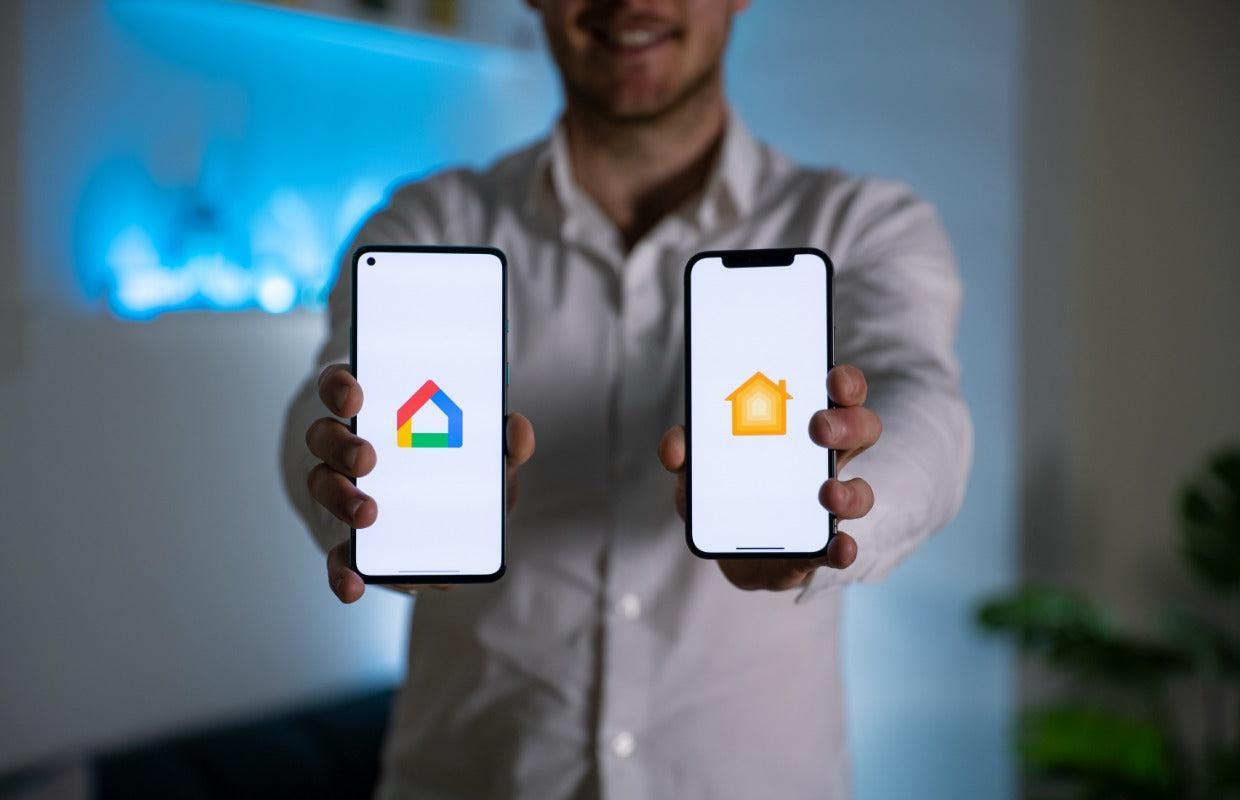
Wählen Sie Ihre Smart-Home-App
Um Ihr Skylux-Produkt zu bedienen, benötigen Sie eine App auf Ihrem Smartphone oder Tablet. Welche App Sie am besten wählen, hängt davon ab, welche Geräte Sie bereits zu Hause haben:
- Haben Sie ein Google Nest? Dann wählen Sie die Google Home-App. Das ist die beste Wahl für alle, die ein Android-Gerät (wie Samsung) oder Google-Geräte verwenden.
- Haben Sie einen Apple HomePod oder ein iPhone? Dann wählen Sie die Apple Home-App (auch Apple Zuhause genannt). Das funktioniert am angenehmsten, wenn Sie bereits Apple-Geräte verwenden.
Unser Tipp: Wählen Sie die App, die Sie bereits kennen oder die schon auf Ihrem Telefon installiert ist. So bleibt die Steuerung Ihres gesamten Zuhauses an einem zentralen Ort.
Schritt 2
Die App auf Ihrem Telefon installieren
Jetzt, da Sie wissen, welche App Sie verwenden werden, können Sie sie auf Ihr Smartphone oder Tablet herunterladen.
- Für Google Home: Gehen Sie zu dem Ort, an dem Sie normalerweise Apps herunterladen (dem Play Store auf einem Android-Telefon oder dem App Store auf einem iPhone). Suchen Sie nach ‚Google Home‘ und tippen Sie auf ‚Installieren‘.
- Für Apple Home: Auf einem iPhone oder iPad ist diese App normalerweise bereits standardmäßig installiert. Sie finden sie unter dem Namen ‚Zuhause‘ (mit dem Symbol eines Hauses). Können Sie die App nicht finden? Dann laden Sie sie kostenlos im App Store herunter.
Fertig? Sobald die App auf Ihrem Bildschirm steht, können Sie mit dem nächsten Schritt fortfahren.
Schritt 3
Der zentrale Verbindungspunkt
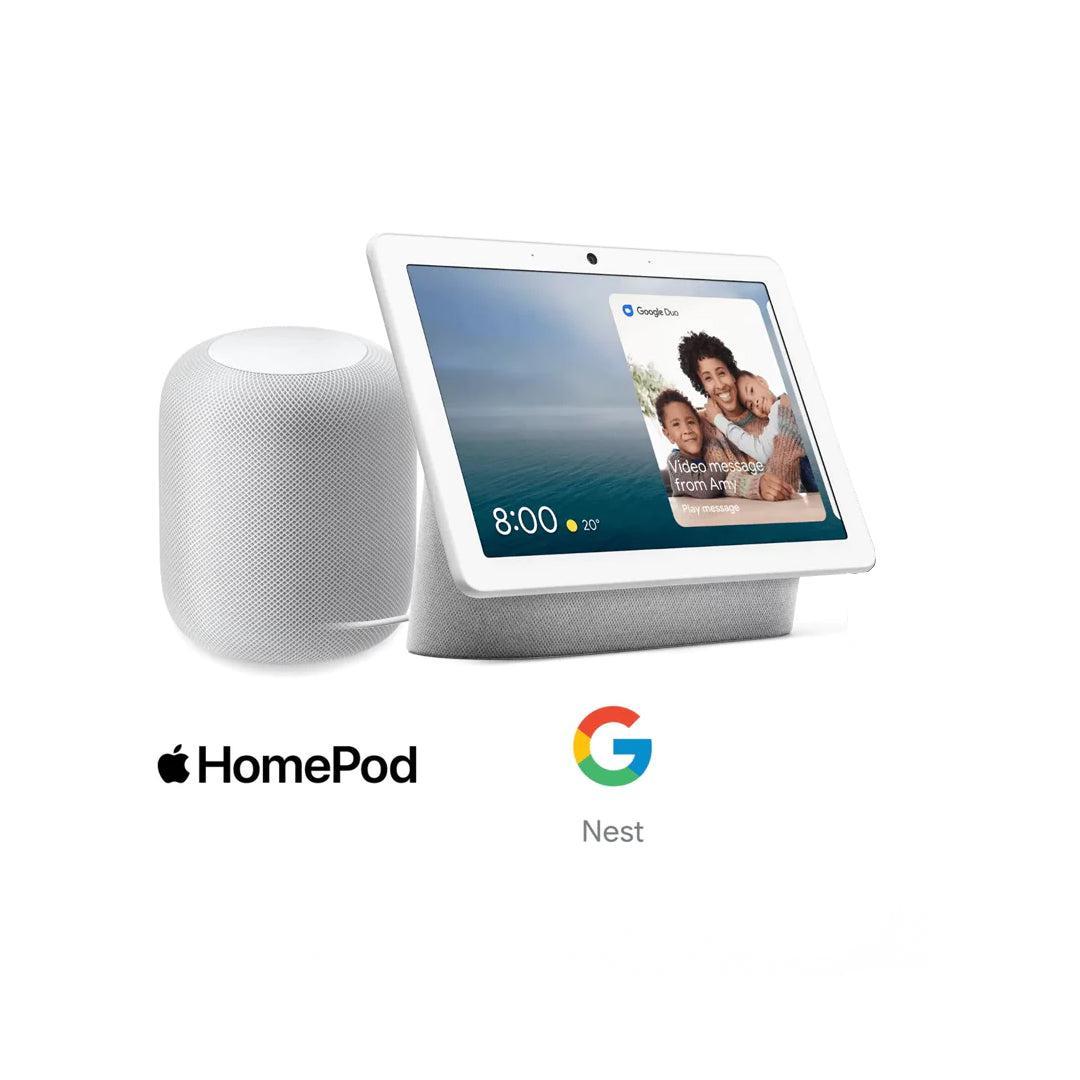
Wenn Sie zu Hause ein Smart-Gerät wie Google Nest Hub oder Apple HomePod haben, fungieren diese auch als Ihr „Border Router“.
- Haben Sie bereits einen aktiven Hub? Überspringen Sie diesen Schritt und gehen Sie direkt zur Steuerung.
- Neuen Hub koppeln? Öffnen Sie Ihre Smart-Home-App und wählen Sie „Gerät hinzufügen“ aus.
- Installation abschließen: Scannen Sie den QR-Code des Herstellers, um die Verbindung herzustellen.
Nach dieser Kopplung ist Ihr Skylux-Gerät vollständig integriert und einsatzbereit.
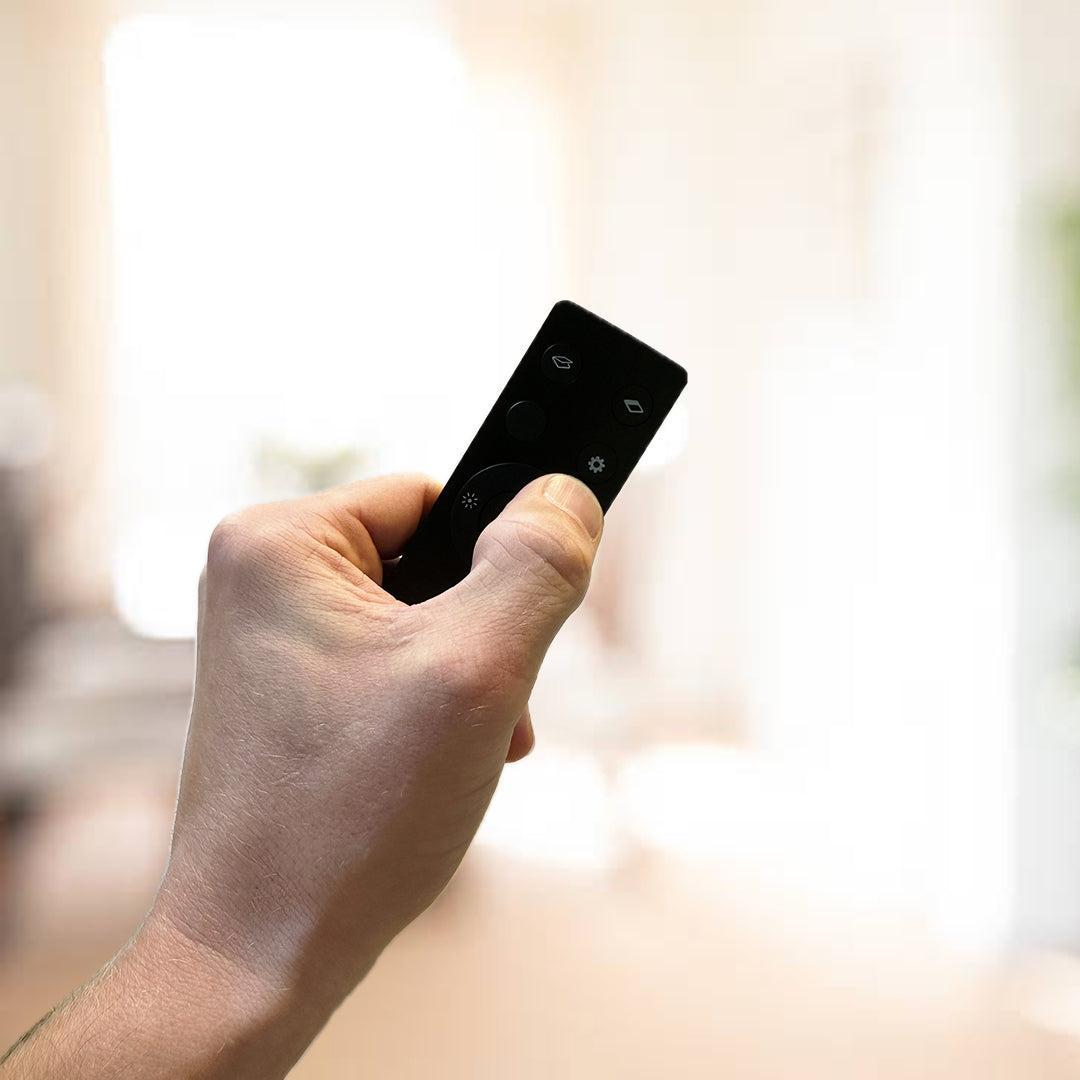
Schritt 4.1
Über Fernbedienung aktivieren
- Suchen Sie die Taste mit dem Zahnrad-Symbol (⚙️) auf Ihrer Skylux-Fernbedienung und halten Sie sie gedrückt.
- Halten Sie gedrückt, bis Sie zuerst zwei (🎵 🎵) und dann drei Signaltöne hören (🎵 🎵 🎵 ) oder die grüne LED auf dem Keypad Ihres Geräts dreimal blinkt, und lassen Sie die Taste dann los.
- Sie werden sehen, dass die blaue LED auf dem Keypad zu blinken beginnt, was bedeutet, dass der Verbindungsmodus aktiviert ist.
Sobald die blaue LED blinkt, haben Sie 10 Minuten Zeit, um die Kopplung abzuschließen.
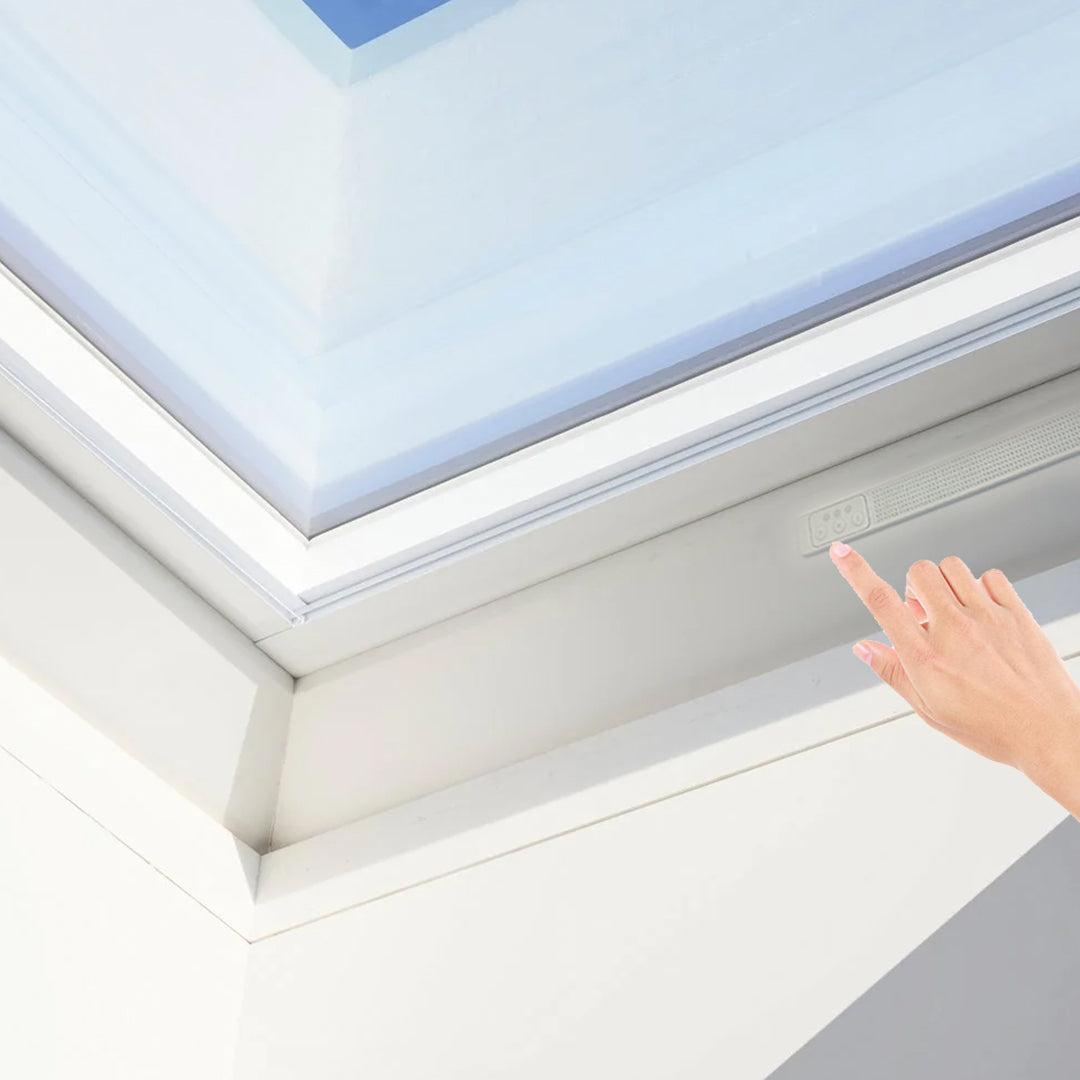
Schritt 4.2
Über das Keypad aktivieren
- Halten Sie die mit einem „P“ markierte Taste auf dem Keypad gedrückt.
- Halten Sie gedrückt, bis Sie zuerst zwei (🎵 🎵) und dann drei Signaltöne hören (🎵 🎵 🎵 ) oder die grüne LED auf dem Keypad drei Mal blinkt, und lassen Sie die Taste dann los.
- Sie werden sehen, dass die blaue LED auf dem Keypad zu blinken beginnt, was bedeutet, dass der Verbindungsmodus aktiviert ist.
Sobald die blaue LED blinkt, haben Sie 10 Minuten Zeit, um die Kopplung abzuschließen.
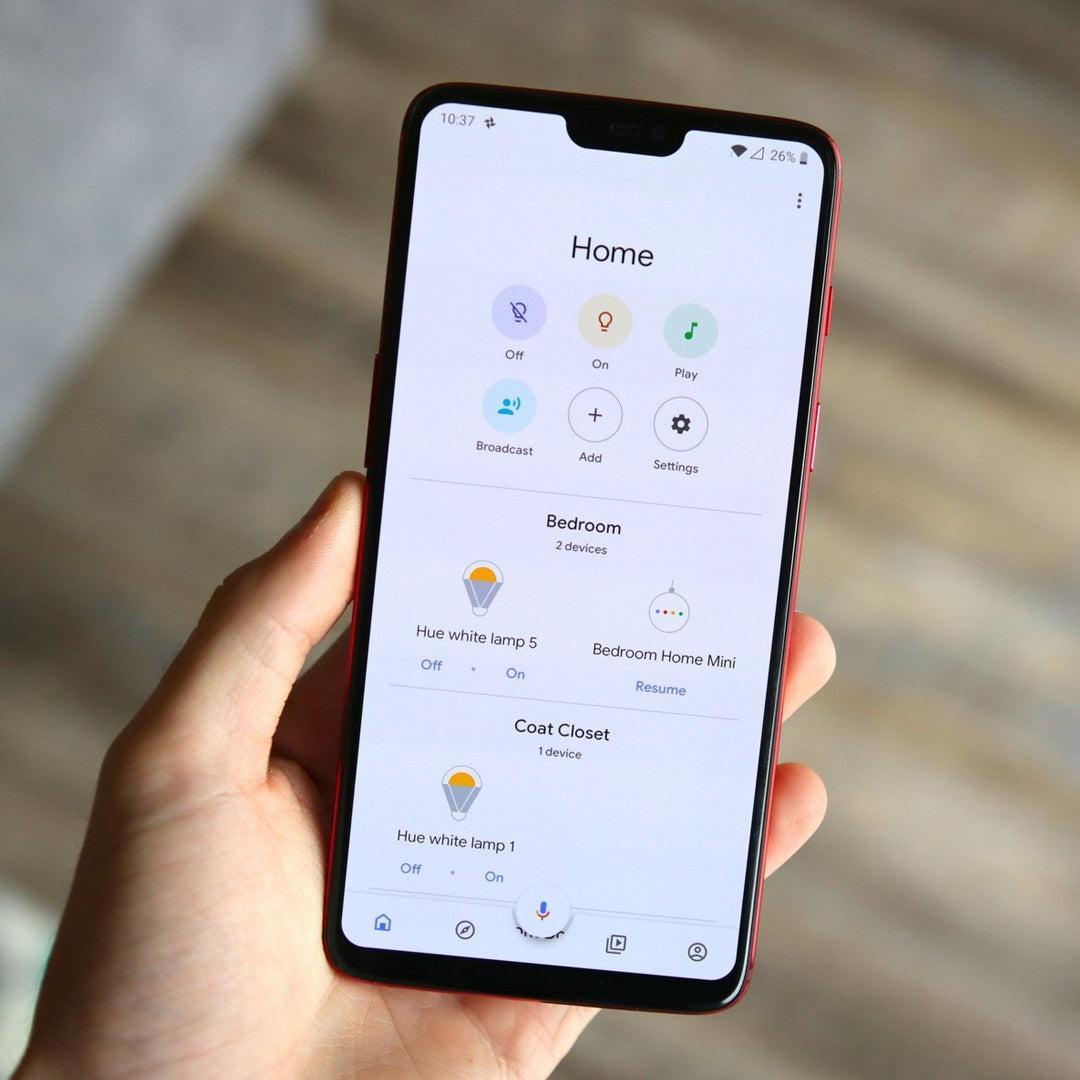
Schritt 5
Ihr Skylux-Gerät hinzufügen
- Jetzt müssen Sie Ihr Skylux-Gerät zur App hinzufügen, die Sie installiert haben.
- Den Matter-QR-Code, den Sie scannen müssen, finden Sie in der Montageanleitung oder auf der Rückseite der Fernbedienung. Drei kurze Signaltöne (🎵 🎵 🎵) bestätigen, dass Ihr Gerät erfolgreich hinzugefügt wurde.
Achtung: Wenn Sie den Anweisungen folgen, um Ihr Gerät in mehreren Apps zu teilen, müssen Sie den QR-Code/Zahlencode, den Sie in Ihrer App generiert haben, in Ihrer neuen App scannen/kopieren.
Glückwunsch

Sie haben Ihr Skylux-Gerät jetzt erfolgreich hinzugefügt
Häufig gestellte Fragen
Wie entkopple ich mein Gerät von der App?
1. Zurücksetzen
a. Über das Keypad:
Drücken Sie die Reset-Taste (R) auf dem Keypad und halten Sie sie gedrückt, bis Sie zwei Signaltöne hören (🎵🎵) oder die grüne LED zweimal blinkt. Lassen Sie die Taste dann los — die rote LED beginnt jetzt zu blinken. Drücken Sie kurz die Taste „R“, um das Zurücksetzen zu bestätigen.
b. Über die Fernbedienung:
Halten Sie die Zahnradtaste (⚙️) gedrückt, bis Sie nacheinander zwei, drei und vier Signaltöne hören (🎵🎵🎵🎵) oder die grüne LED viermal blinkt. Lassen Sie die Taste los — die rote LED beginnt zu blinken. Drücken Sie kurz die Zahnradtaste (⚙️), um das Zurücksetzen zu bestätigen.
2. Bestätigung
Drei kurze Signaltöne (🎵🎵🎵) und dreimaliges Blinken der grünen LED bestätigen, dass das Zurücksetzen erfolgreich war.
Wichtig: Das Gerät bleibt in der App sichtbar, kann aber nicht mehr bedient werden. Um es vollständig zu entfernen: Gehen Sie in der App zu den Einstellungen des Geräts, suchen Sie das betreffende Gerät und wählen Sie die Option „Entfernen“ oder „Entkoppeln“.
3. Einstellungen
Gehen Sie in der App zu den Einstellungen des Geräts.
4. Suchen
Finden Sie das Gerät, das Sie entfernen möchten.
5. Entfernen
Wählen Sie die Option, das Gerät zu entfernen oder zu entkoppeln.
Hilfe, ich habe meinen Matter-QR-Code verloren. Was nun?
Führen Sie zuerst einen Werksreset durch (siehe „Wie entkopple ich mein Gerät von der App?“ oben).
1. Verbindungsmodus aktivieren
Versetzen Sie Ihr Gerät erneut in den Kopplungsmodus:
- Über die Tastatur: Halten Sie die Kopplungstaste (P) gedrückt, bis Sie drei Pieptöne hören (🎵🎵🎵) oder die grüne LED dreimal blinkt. Danach beginnt die blaue LED zu blinken.
- Über die Fernbedienung: Halten Sie die Zahnradtaste (⚙️) gedrückt, bis Sie drei Pieptöne hören (🎵🎵🎵) oder die grüne LED dreimal blinkt. Danach beginnt die blaue LED zu blinken.
2. Gerätenummer suchen
Öffnen Sie die Bluetooth-Einstellungen auf Ihrem Smartphone und notieren Sie die Nummer Ihres Skylux-Geräts. Sind Sie iOS-Nutzer? Dann wird das Gerät möglicherweise nicht in den standardmäßigen Bluetooth-Einstellungen angezeigt. Installieren Sie in diesem Fall eine Bluetooth-Scanner-App (z. B. Wunderfind), um die Gerätenummer zu ermitteln.
3. Kontakt aufnehmen
Rufen Sie den Skylux-Kundenservice an und geben Sie die notierte Nummer durch. Wir helfen Ihnen weiter über service@skylux.be oder +32 (0) 56 20 00 00.
Welche Smart-Home-App bietet die meisten Funktionen für mein Skylux-Gerät?
Die Funktionen von Smart-Home-Apps, insbesondere im Hinblick auf Automatisierungen, unterscheiden sich erheblich. Derzeit ist Apple Home die umfassendste App, sie ist jedoch nur für iOS-Nutzer verfügbar. In der Samsung SmartThings App kann ein Nutzer nur ein Gerät hinzufügen, das eine Funktion hat, wodurch sich diese App für Stand-alone-Screens oder komplette Sets/Flex ohne zusätzliche Optionen oder Zubehör eignet. Bei Skylux-Geräten hängen die verfügbaren Funktionen vom App-Hersteller ab, und es ist möglich, dass sich die Anzahl der Funktionen künftig erweitert oder dass bestimmte aktuelle Features später doch unterstützt werden.
Wenn Sie hierzu Fragen oder Anmerkungen haben, können Sie jederzeit Kontakt mit mir aufnehmen. Wir beobachten die Funktionen der verschiedenen Apps genau, damit wir diese Übersicht aktuell halten können.
Ich habe Probleme mit dem Installationsprozess, was kann ich tun?
Sehen Sie sich unser Installationsvideo „Ihr Skylux-Gerät einfach verbinden“ an. Es führt Sie visuell Schritt für Schritt durch den gesamten Prozess. Klappt es danach noch nicht? Unser Kundenservice hilft Ihnen gerne weiter:
- E-Mail: service@skylux.be
- Telefon: +32 (0) 56 20 00 00
Was ist Matter?
Matter ist ein Standard, der für eine einfache und zuverlässige Verbindung zwischen smarten Geräten verschiedener Marken sorgt, sodass sie innerhalb eines Netzwerks nahtlos zusammenarbeiten können.
Kann ich mehrere Skylux-Geräte an einen Thread-Border-Router anschließen?
Ja, Sie können mehrere Skylux-Geräte an einen Thread-Border-Router anschließen. Matter ist dafür ausgelegt, nahtlos mit mehreren Geräten innerhalb eines einzigen Netzwerks zu arbeiten, was es ideal für den Aufbau eines umfassenden Smart-Home-Systems macht.
Was ist ein Border Router und warum brauche ich einen?
Ein Border Router, wie ein Google Nest Hub Max oder Apple HomePod mini, verbindet Ihre smarten Geräte, wie das Skylux-Gerät, mit Ihrem WLAN oder Ethernet. Dadurch können Sie diese Geräte mit Ihrem Smartphone oder Tablet bedienen.
Welche App benötige ich, um meine smarten Geräte zu bedienen?
Das hängt von Ihrem Border Router ab. Wenn Sie zum Beispiel einen Google Nest Hub Max haben, benötigen Sie die Google Home-App. Für einen Apple HomePod mini ist die Apple HomeKit-App die beste Wahl.
Funktioniert mein Skylux-Gerät mit allen Versionen der Google Home-, Apple HomeKit-, Samsung SmartThings- und Amazon Alexa-Apps?
Skylux-Geräte funktionieren mit den neuesten Versionen dieser Apps. Wir empfehlen, immer die neueste Version zu verwenden, um eine optimale Leistung und Zugriff auf alle Funktionen zu gewährleisten.
Achtung — Systemanforderungen für Ihr Smartphone oder Tablet:
- Android 8.1 oder neuer
- iOS 16.1 oder neuer
Was, wenn mein Thread Border Router nicht in der Liste der kompatiblen Geräte steht?
Wenn Ihr aktueller Thread Border Router nicht in unserer Liste steht, ist es möglich, dass er nicht mit Skylux-Geräten kompatibel ist. In diesem Fall könnten Sie erwägen, einen kompatiblen Router anzuschaffen. Kontaktieren Sie unseren Kundenservice unter service@skylux.be oder telefonisch unter +32 (0) 56 20 00 00, um weitere Hilfe bei der Auswahl der richtigen Ausstattung für Ihre Anforderungen zu erhalten.
Was tun bei Problemen mit Ihrem Skylux-Gerät?
Haben Sie Probleme mit Ihrem Skylux-Gerät? Der folgende Leitfaden hilft Ihnen, die häufigsten Ursachen zu erkennen und zu beheben.
01. Fernbedienung funktioniert nicht?
- Lesen Sie die RF-Bedienungsanleitung.
02. App funktioniert nicht
a. Überprüfen Sie Ihre Internetverbindung.
b. Prüfen Sie, ob der Border Router eingeschaltet und mit dem Internet verbunden ist.
c. Prüfen Sie in der App, ob Ihr Gerät als 'online' angezeigt wird.
Wenn nicht, versuchen Sie Folgendes:
- Starten Sie den Border Router neu.
- Starten Sie Ihr Skylux-Gerät neu: Halten Sie die Zahnradtaste (⚙️) gedrückt, bis Sie nacheinander zwei, drei, vier und fünf Signaltöne hören (🎵🎵🎵🎵🎵) oder die grüne LED fünfmal blinkt. Lassen Sie die Taste los — das Gerät startet neu. Geben Sie der App kurz Zeit, sich erneut zu synchronisieren.
d. Hatte das Gerät schon früher Verbindungsprobleme? Lesen Sie dann den folgenden Abschnitt „Probleme bei der ersten Einrichtung“
03. Probleme sowohl mit der Fernbedienung als auch mit der App:
a. Stromversorgung prüfen
Solarprodukte:
Prüfen Sie den Batteriestatus über die Fernbedienung. Drücken Sie kurz die Zahnradtaste (⚙️) und zählen Sie die Anzahl der leuchtenden Lämpchen auf dem keypad:
- 3 Lämpchen: Batterie OK
- 2 Lämpchen: Batterie schwach - Laden empfohlen
- 1 Lämpchen: kritischer Stand - Aufladen erforderlich
Nicht-Solarprodukte:
Drücken Sie kurz die Zahnradtaste (⚙️) und prüfen Sie das keypad:
- 3 Lämpchen: Stromversorgung OK
- 0 Lämpchen: mögliches Stromproblem - Anschluss prüfen
b. Rotes Lämpchen blinkt?
Dies weist auf einen Fehler hin:
- 2 Blinksignale: Objekterkennung - das Gerät hat ein Hindernis erkannt und die Bewegung gestoppt
- 3 Blinksignale: Erkennung eines losen Kabels - der elektrische Anschluss ist möglicherweise defekt
Nehmen Sie in diesem Fall Kontakt auf über service@skylux.be.
Probleme bei der ersten Einrichtung (Commissioning)
1. Prüfen Sie das blaue Lämpchen
Nach dem Start des Setups sollte das blaue Lämpchen auf dem keypad blinken. Ist dies nicht der Fall? Gehen Sie zurück zu Schritt 4 und wiederholen Sie den Aktivierungsvorgang.
2. Prüfen Sie die Netzwerkverbindung
Stellen Sie sicher, dass der Thread-Border-Router und Ihr Smartphone oder Tablet mit demselben Wi‑Fi-Netzwerk verbunden sind.
3. Gerät bereits mit einer anderen App gekoppelt?
Der QR-Code auf der Fernbedienung funktioniert nur einmal. Ist das Gerät bereits mit einer anderen App gekoppelt? Verwenden Sie dann die Multi-Admin-Funktion oder folgen Sie der Seite „Teilen Sie Ihr Skylux-Gerät mit mehreren Anwendungen“.
4. Vollständigen Reset in Betracht ziehen
Mit einem Reset entfernen Sie alle bestehenden App-Kopplungen. Lesen Sie dazu oben „Wie entkopple ich mein Gerät von der App?“.
5. Border Router neu starten
Starten Sie den Border Router neu und geben Sie der App danach etwas Zeit, das Gerät erneut zu erkennen.